MORLIX JOURNAL
CMS для контент-менеджера: удобство ежедневной работы
Как проверить CMS для повседневной работы с контентом: редактор, медиа, роли, согласование и история изменений.
CMS для контент-менеджера удобна тогда, когда обычные задачи выполняются предсказуемо: материал можно подготовить, проверить, согласовать и опубликовать без случайной порчи страницы. Красивая панель сама по себе этого не гарантирует. Важно проверить редактор на реальных материалах, работу с изображениями, права команды и восстановление после ошибки.
Разберём критерии выбора и предложим тест, который редактор может провести вместе с разработчиком и владельцем сайта. Речь идёт о возможностях CMS в целом: конкретные функции зависят от выбранной системы, версии, настроек и расширений.
Начните с задач редакции, а не списка функций
Запишите, что команда делает каждую неделю: публикует статьи, обновляет цены, добавляет товары, готовит посадочные страницы, меняет баннеры или переводит материалы. Отметьте объём, частоту и участников. Для небольшого блога важны черновики и картинки; каталогу с тысячами товаров могут понадобиться массовые операции и согласование данных с внешней системой.
Опишите путь одного материала от идеи до публикации. Кто готовит текст? Кто проверяет факты и SEO? Кто может нажать кнопку публикации? Что происходит, если заметили ошибку через час? Такая схема выявляет нужные функции лучше, чем общий запрос «удобная CMS».
Возьмите настоящие, но безопасные для теста материалы: статью с подзаголовками и таблицей, несколько изображений, карточку товара или страницу услуги. Не используйте данные клиентов и секреты на демонстрационном стенде. Основные критерии выбора платформы отдельно описаны в материале о выборе CMS для сайта компании.
Редактор текста и структуры страницы
Форматирование без потери смысла
Проверьте, как добавляются заголовки, абзацы, списки, ссылки, таблицы и цитаты. Редактор должен позволять создавать понятную структуру, а не только менять размер и цвет текста. Вставьте материал из документа, сохраните и откройте снова: не появились ли лишние пробелы, невидимые стили или сломанные ссылки?
Попробуйте изменить порядок блоков, отменить действие и восстановить его. Если есть визуальный редактор, проверьте, что контент-менеджер может безопасно изменить текст, не затронув общую навигацию и оформление других страниц. Подробный тест интерфейса описан в статье о CMS с визуальным редактором.
Для задач, требующих кода, выясните границы полномочий. Возможность вставить произвольный HTML или скрипт может быть полезна разработчику, но не обязательно должна быть доступна каждому автору. Проверяйте поведение и ограничения на тестовом стенде, а также порядок согласования нестандартных блоков.
Предпросмотр и сохранение
Создайте черновик и откройте предпросмотр в разных размерах окна. Сравните его с опубликованной страницей: совпадают ли порядок блоков, изображения и ссылки? Выясните, кто может открыть ссылку на предпросмотр и не раскрывает ли она закрытый материал посторонним.
Проверьте, что происходит при потере соединения или случайном закрытии вкладки. Есть ли предупреждение о несохранённых изменениях, и какие данные удаётся восстановить? Если система поддерживает автосохранение, проверьте его фактическое поведение, а не только наличие пункта в описании. Не проводите такие испытания на рабочем материале.

Изображения и медиатека
Ежедневная работа включает поиск, загрузку, замену и повторное использование файлов. Загрузите несколько изображений и проверьте поиск, названия, папки или другие доступные способы организации. Попробуйте найти файл по понятному имени спустя несколько минут и убедитесь, что коллега видит только разрешённые материалы.
Добавьте содержательную иллюстрацию и заполните альтернативный текст, описывающий её смысл в контексте. Для декоративных изображений подход к альтернативному тексту может отличаться; важно проверить реальный HTML и поведение шаблона. Не превращайте ALT в перечень ключевых слов. Убедитесь, что подписи и авторство можно указать там, где они необходимы.
Проверьте, создаются ли подходящие размеры файлов, сохраняется ли качество и как изображение выглядит на телефоне. Если CMS обрезает обложку, посмотрите важную часть кадра на разных экранах. Перед заменой файла выясните, изменятся ли все места его использования и сохраняется ли возможность вернуться к прежней версии.
Отдельно согласуйте правила: разрешённые форматы и размеры, права на изображения, порядок удаления и хранение исходников. Удаление файла из медиатеки может затронуть несколько опубликованных материалов. Перед массовой очисткой определите, как найти связанные страницы и восстановить файл при ошибке.
Черновики, согласование и история изменений
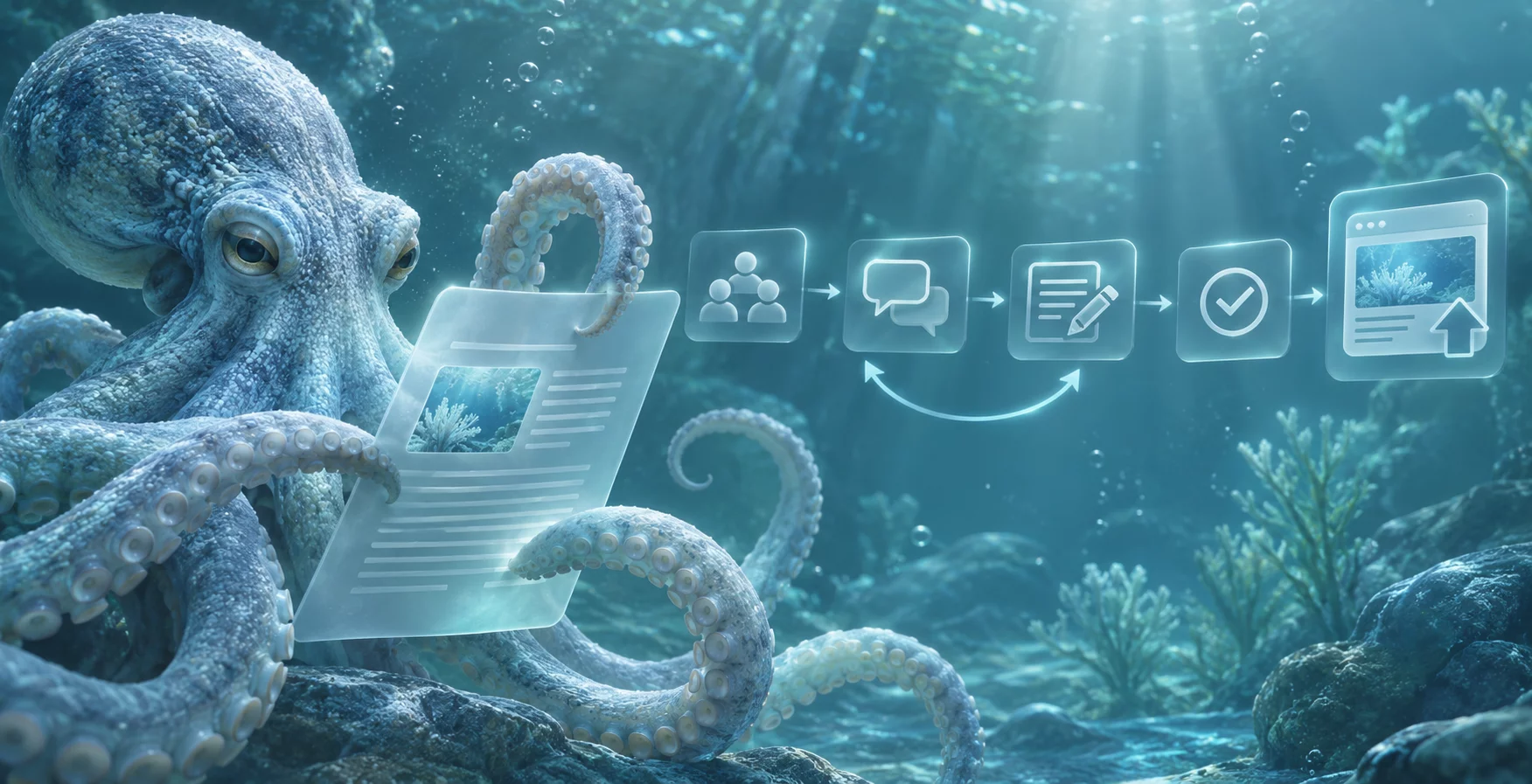
Типичный редакционный процесс включает черновик, проверку, исправления и публикацию. Убедитесь, что участникам понятно текущее состояние материала и следующий ответственный. Если система предлагает статусы согласования или комментарии, проверьте, подходят ли они вашей команде; если нет, договоритесь, где будет фиксироваться решение.
Попросите автора создать материал, редактора внести замечание, а издателя проверить готовность. Попробуйте найти зависший черновик и понять, кто должен действовать дальше. При отложенной публикации уточните часовой пояс, поведение при ошибке и возможность отмены. Не рассчитывайте на запланированный выпуск, пока сценарий не проверен на тестовом сайте.
История версий полезна только тогда, когда команда умеет её использовать. Измените заголовок и текст, затем восстановите предыдущую версию тестовой страницы. Проверьте, откатываются ли связанные поля, изображения, дата публикации и SEO-настройки: состав восстанавливаемых данных зависит от системы.
При одновременной работе двух людей проверьте предупреждение о конфликте и способ сохранения правок. Попросите двух участников открыть один черновик, внести разные изменения и посмотреть, не затёр ли последний сохранённый вариант работу коллеги. Результат теста важнее обещания «совместная работа» в рекламном описании.
Роли и безопасность без лишних препятствий
Разделите задачи автора, редактора и администратора. Автору может быть достаточно создавать и править свои черновики; редактору — проверять и публиковать разрешённые разделы. Управление пользователями, настройками сервера и расширениями обычно относится к более широким полномочиям. Конкретная схема зависит от процессов организации.
Создайте тестовые учётные записи и проверьте реальные действия: может ли автор удалить чужую статью, изменить шаблон, выгрузить обращения или получить доступ к другому сайту? Название роли не заменяет проверки. При уходе сотрудника убедитесь, что доступ можно быстро отключить, а опубликованные материалы остаются доступными команде.
Проверьте поддержку подходящих методов защиты входа, управление сессиями и наличие журнала действий в вашей конфигурации. Не передавайте общий пароль всей редакции: персональные учётные записи помогают разграничить права и разобраться в изменениях. Для нескольких проектов отдельно оцените границы доступа, как описано в статье о CMS для нескольких сайтов.
SEO-поля и проверка результата
Контент-менеджеру часто нужны доступные поля заголовка страницы, описания, адреса и ссылки на изображение. Проверьте, где они заполняются, какие значения создаются автоматически и можно ли увидеть итоговый HTML. Не допускайте, чтобы случайное изменение адреса опубликованной статьи без плана перенаправления ломало ссылки.
Проверьте категории, теги, внутренние ссылки и шаблоны заголовков на реальном материале. CMS может хранить введённые значения, но отображение в поиске определяется поисковой системой и не гарантируется самим наличием поля. Согласуйте с SEO-специалистом, кто отвечает за канонические адреса, индексируемость и технические настройки.
Подготовьте понятное редакционное задание: тема, задача читателя, проверяемые факты, структура и внутренние ссылки. Система не заменяет редактуру и фактчекинг. Практические детали можно сверить с материалом о SEO-ТЗ для статьи.
Каталог, массовые изменения и интеграции
Если редактор работает с товарами, проверьте обязательные поля, варианты товара, изображения и порядок изменения цены. На тестовом наборе попробуйте импорт и экспорт: сохраняются ли идентификаторы, что произойдёт с пустыми ячейками и можно ли заранее увидеть список изменений? Уточните, какой источник данных считается основным при обмене с учётной системой.
Для массовой операции нужен план восстановления. Сначала выгрузите исходные значения, протестируйте небольшую выборку и проверьте результат. Если доступен предварительный просмотр, сравните его с фактическими изменениями. Не выполняйте экспериментальный импорт поверх рабочего каталога без резервной копии и ответственного специалиста.
Интеграции с аналитикой, формами и переводами тоже стоит оценивать по сценарию. Например, заполните тестовую форму и проследите, кто получает сообщение. Проверьте необходимые права и то, какие данные передаются внешнему сервису. Не предполагайте, что одинаковые названия функций у разных поставщиков означают одинаковые возможности.
Проверка доступности и удобства команды
Дайте участникам одинаковое задание без подсказок: создать страницу, добавить изображение, вставить ссылку, сохранить черновик, отправить его на согласование и найти после исправления. Наблюдайте, где человек ошибается или вынужден обращаться к разработчику. Оцените не скорость одного опытного демонстратора, а понятность для вашей команды.
Проверьте работу интерфейса с клавиатуры, видимость подписей полей, сообщения об ошибках и масштабирование. Редакторам могут требоваться разные способы взаимодействия с интерфейсом. Если команда работает с телефона или на медленном соединении, протестируйте именно эти условия.
Уточните доступность обучения и поддержки: кто отвечает за обновления, где хранится инструкция, как сообщать об ошибке и сколько стоит изменение шаблона. В расчёт затрат включайте не только лицензию или запуск, но и время редакторов, обучение, сопровождение и возможный перенос контента.
Чек-лист пилотного сравнения CMS
- Выберите два-три типичных материала и запишите ожидаемый результат для каждого.
- Создайте черновик, вставьте текст из документа и проверьте структуру после повторного открытия.
- Загрузите изображение, заполните ALT и проверьте отображение на разных экранах.
- Пройдите согласование, предпросмотр и тестовую публикацию с разными ролями.
- Проверьте историю версий, одновременное редактирование и восстановление.
- Проверьте SEO-поля, фактический HTML и правила изменения адресов.
- Для каталога протестируйте безопасную выгрузку и импорт небольшой выборки.
- Зафиксируйте ограничения, время на задачу и вопросы к поставщику.
Повторите одни и те же сценарии в каждой рассматриваемой системе и оцените их по важности для вашей команды. Если ежедневно публикуются статьи, неудобное согласование может стоить дороже редкой настройки; для магазина критичнее окажется безопасное обновление ассортимента. Не переносите вывод одного проекта на все остальные.
В конце пилота выберите решение, в котором сотрудники могут выполнять свои задачи с понятными полномочиями и известным способом исправления ошибок. Сохраните результаты теста и вернитесь к ним после настройки: даже подходящая платформа требует продуманного процесса и обучения команды.